Tervetuloa
Visma Signiin

Ihanaa, että olemme saaneet sinut käyttäjäksi!

Tällä sivulla saat kaiken tiedon, jonka avulla pääset sukkelasti sopimaan Visma Signin kanssa. Suosittelemme aloittamaan perusasetusten määrittämisellä, jotta sinulla on mahdollisimman hyvä alusta arkistoinnille ja sopimushallinnalle.

Perusasetukset

Perusasetukset ja tilin organisointi

Ensin on hyvä varmistaa, että tilisi rakenne ja ulkoasu ovat kunnossa. Nämä vaativat pääkäyttäjän oikeudet. Klikkaa demo läpi tai lue ohjeet alhaalta!

Luo kansiorakenne

Helpottaaksesi asiakirjojen organisointia ja löytämistä, on fiksua luoda kansiot tavallisimpien sopimustyyppiesi mukaisesti heti ensimmäisenä. Kansiot toimivat myös pohjana käyttäjien oikeuksien määrittelylle, jolloin esimerkiksi HR-dokumentit näkyvät vain HR-kansion oikeudet omaaville.

Näin luot kansion

  1. Mene Asiakirjat-näkymään vasemmasta reunasta ja klikkaa Kansiot-painiketta oikeassa yläreunassa.
  2. Luo uusia kansioita esimerkiksi sopimustyyppien tai tiimien mukaisesti (esim. Myyntisopimukset, HR-dokumentit).

Lisää logo

Lisäämällä logon asetuksissa jokainen lähettämäsi kutsu tulee tunnistettavasti yritykseltäsi. Jos et aseta logoa, viesti lähtee Visma Sign -oletusbannerilla.

Näin lisäät logon

  1. Siirry Asetukset-osioon ja yrityksen perustietoihin.
  2. Lataa haluamasi logo.

Luo käyttäjäryhmiä

Käyttäjäryhmän käyttöoikeudet määrittävät, mitä kansioita käyttäjät näkevät ja mitä toimintoja he voivat suorittaa.

Näin luot käyttäjäryhmiä

  1. Siirry kohtaan Asetukset > Käyttäjät.
  2. Lisää uusi ryhmä
  3. Anna ryhmälle oikeudet (kuten Luku tai Hallinta) yhteen tai useampaan kansioon.

Kutsu muita käyttäjiä ja määritä käyttöoikeudet

Basic-tilaus sisältää vain yhden käyttäjän, joka on automaattisesti pääkäyttäjä.

Näin lisäät käyttäjiä

  1. Siirry kohtaan Asetukset > Käyttäjät.
  2. Kutsu uusi käyttäjä ja lisää tiedot.
  3. Jos haluat rajoittaa näkyvyyttä, valitse jokin luomistasi käyttäjäryhmistä.

Allekirjoittaminen

Kutsun lähettäminen

Kun perusasetukset ovat valmiina, voit ryhtyä lähettämään kutsuja!

Kutsun lähettämiseksi tarvitset asiakirjasi PDF-muodossa ja allekirjoittajalta joko sähköpostiosoitteen tai puhelinnumeron. Katso alta demo allekirjoituskutsun lähettämiseen.

Arkistointi

Asiakirjojen hallinnointi

Kaikki lähetetyt asiakirjat tallentuvat Asiakirjat-näkymään, valitsemaasi kansioon.

  • Jos et valinnut kansiota, asiakirjat tallennetaan Luokittelemattomat asiakirjat -kansioon.
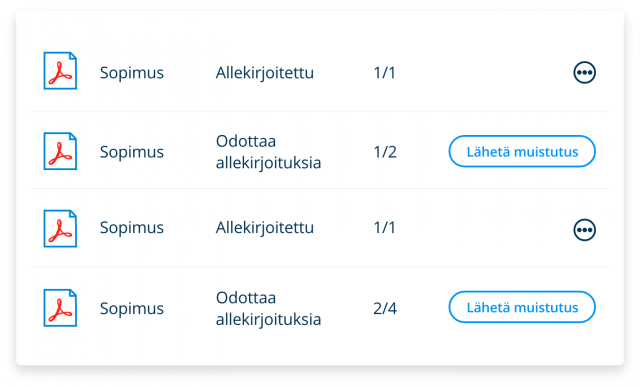
  • Voit seurata allekirjoitusprosessin etenemistä reaaliajassa Avoimet kutsut -näkymästä.

Tuki

Olemme täällä tukenasi

Tukisivut

Tukisivuiltamme löydät ohjeita, opasvideoita ja vinkkejä Visma Signin käyttöön. AI-pohjainen Vispert-chattimme auttaa sinua myös vuorokauden ympäri.

Asiakaspalvelu

Kokeneet Visma Sign -asiantuntijamme auttavat sinua kysymyksissäsi chat- ja puhelinpalvelussa sekä sähköpostitse: tuki.sign[a]visma.com